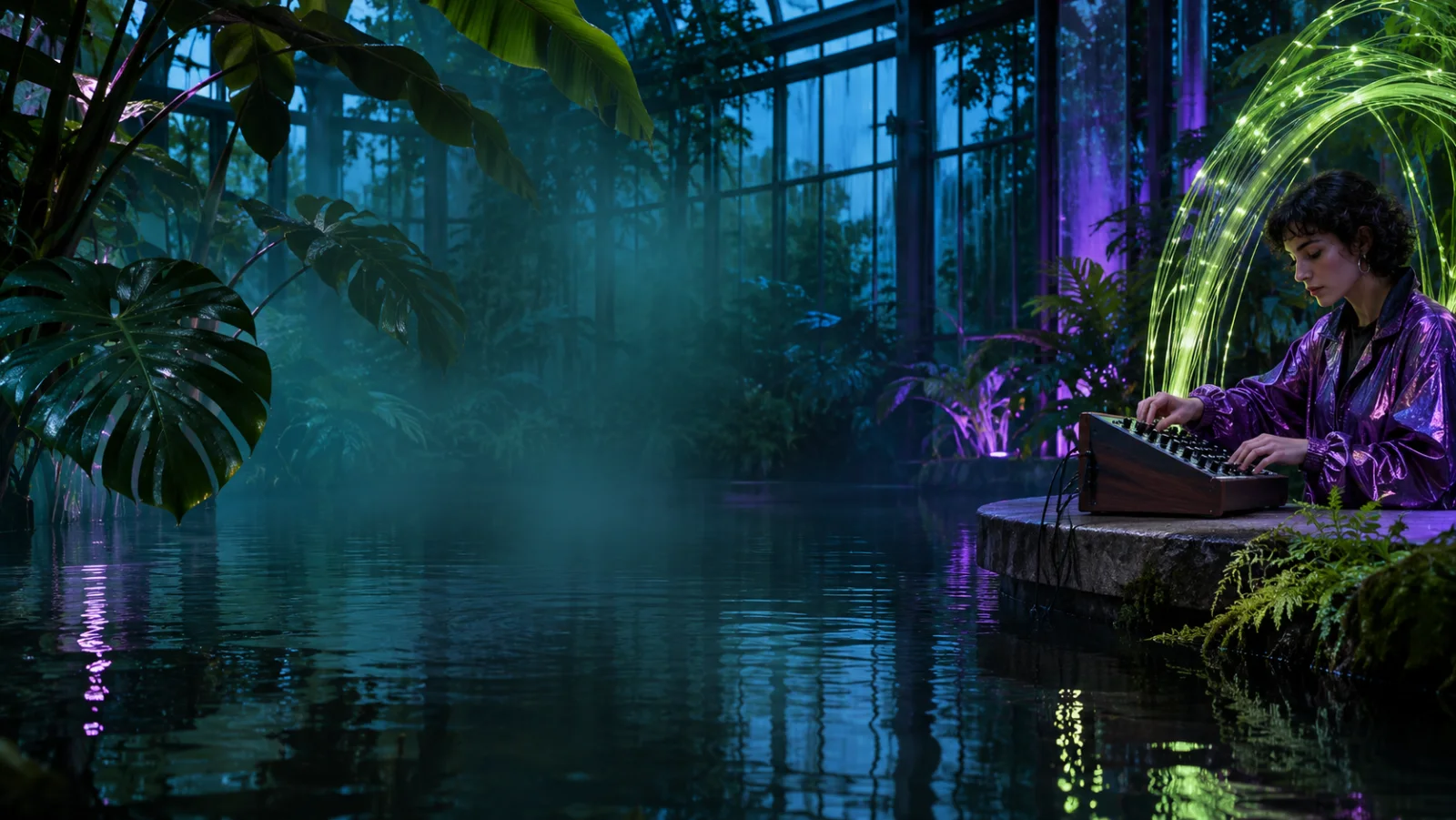
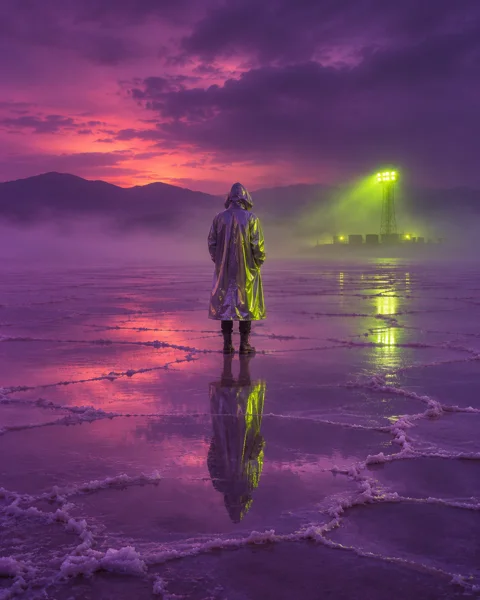
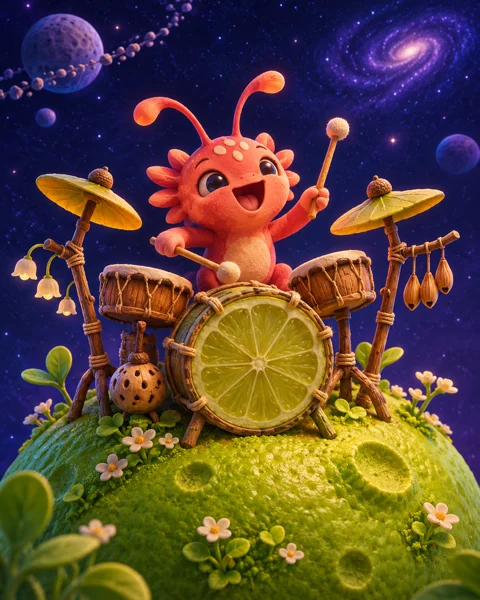
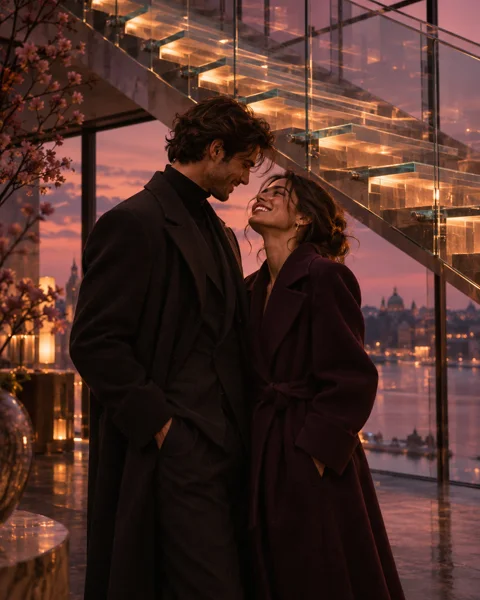
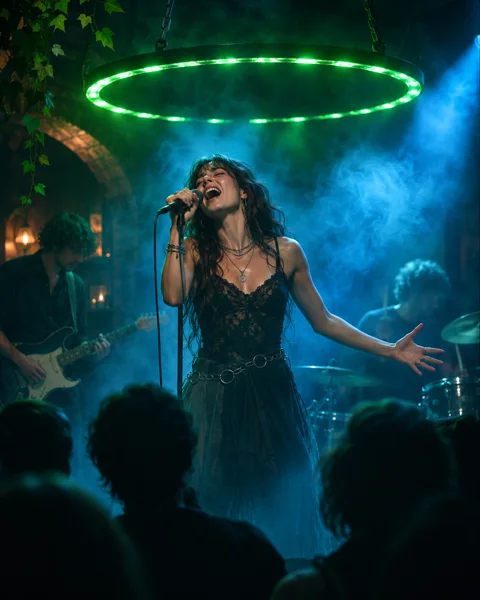
뮤직비디오 세 편, 서로 다른 세 가지 스타일
곡과 캐릭터 사진으로 만든 오리지널 뮤직비디오 세 편입니다. 샘플을 재생해 보컬을 듣고 스토리보드를 살펴보세요.
Suno 곡으로 뮤직비디오 만드는 방법
- 1
노래 업로드
Suno에서 내보낸 곡이나 보유한 음원 파일을 선명한 인물 사진과 함께 올리세요. 파형에서 전체 곡 또는 일부를 선택합니다. 노래 장면에는 ‘노래+연기’, 립싱크 없는 이야기에는 ‘연기’를 선택하세요.
- 2
스토리보드 확인
‘검토 및 편집’에서 선택한 음원에 맞춘 스토리보드를 살펴보세요. 영상을 렌더링하기 전에 구도를 조정하거나 프레임 하나만 다시 만들 수 있어요.
- 3
렌더링 후 다운로드
비트에 맞춰 장면을 이어 MP4로 렌더링하세요. 크레딧 팩을 구매하면 워터마크 없이 최대 1080p로 다운로드할 수 있어요. 생성하기 전에 9:16, 16:9, 1:1, 4:3 또는 3:4를 선택하세요.
렌더링 전에 카메라 각도 바꾸기
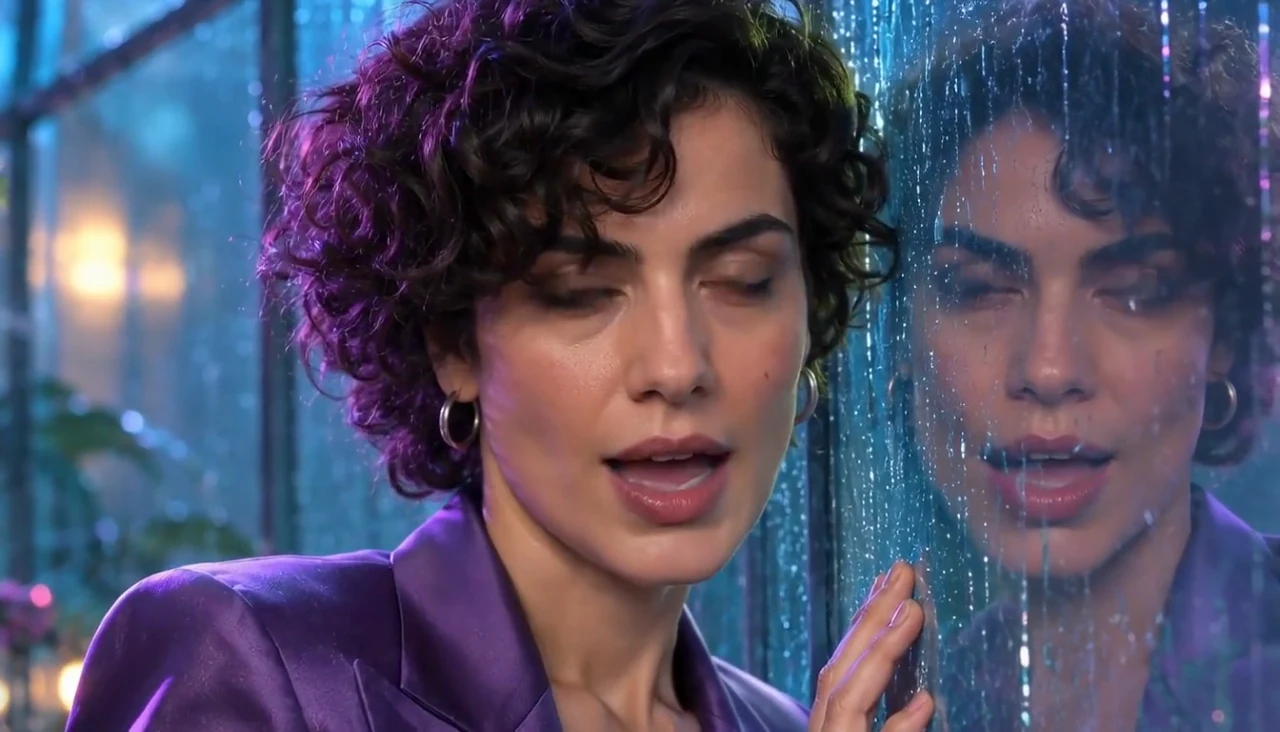
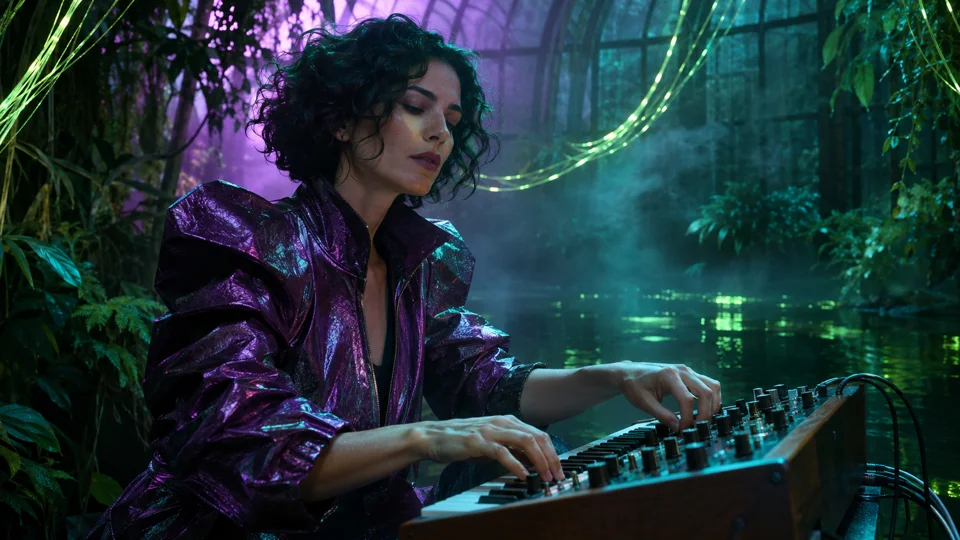
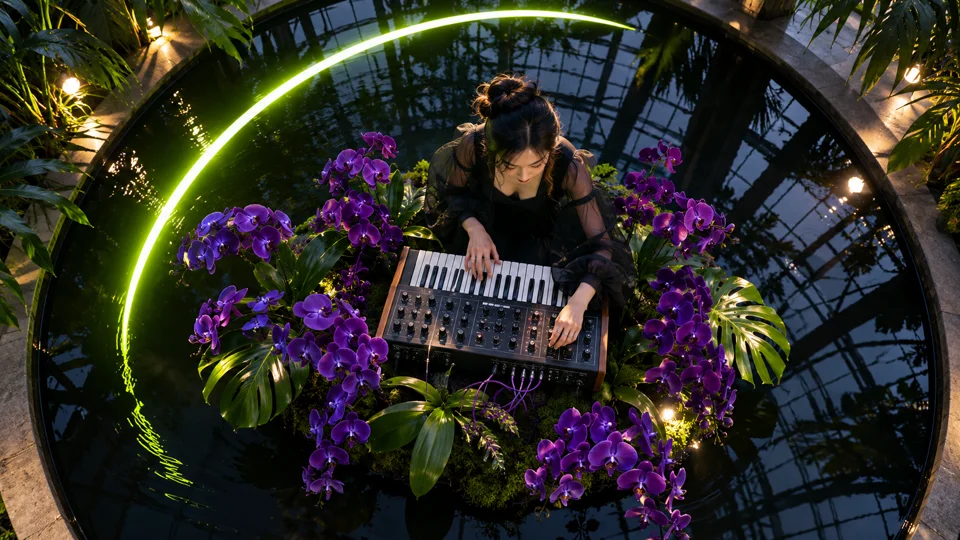
Pulse Garden에서는 연주자를 클로즈업과 위에서 내려다보는 두 가지 구도로 보여 줍니다. 스토리보드 프레임 하나의 설명을 바꾸고 다시 그려 다른 각도를 시험해 볼 수 있어요.
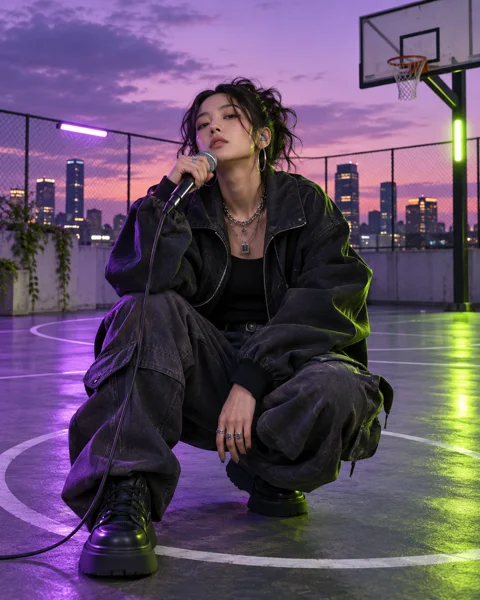
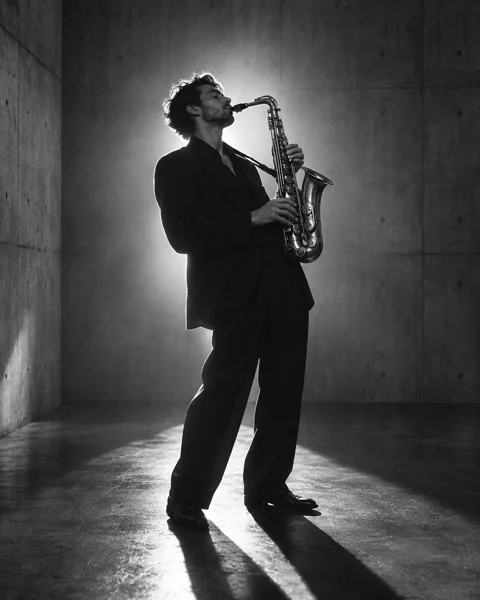
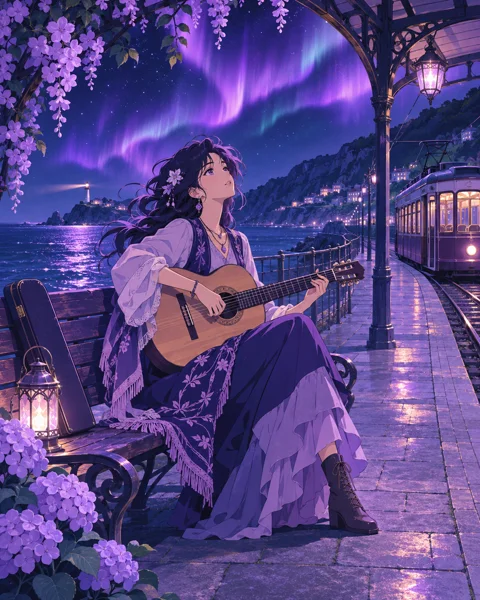
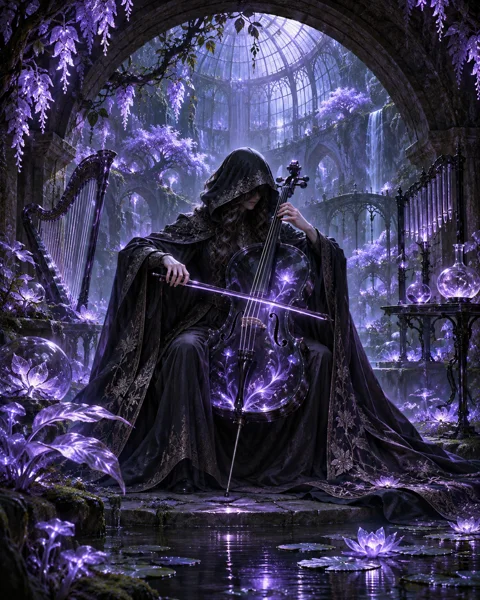
모든 장르를 위한 뮤직비디오 스타일
다크 판타지나 3D 애니메이션처럼 곡에 어울리는 스타일을 고르세요. 짧은 설명을 넣어 스토리보드의 방향을 잡을 수 있어요.
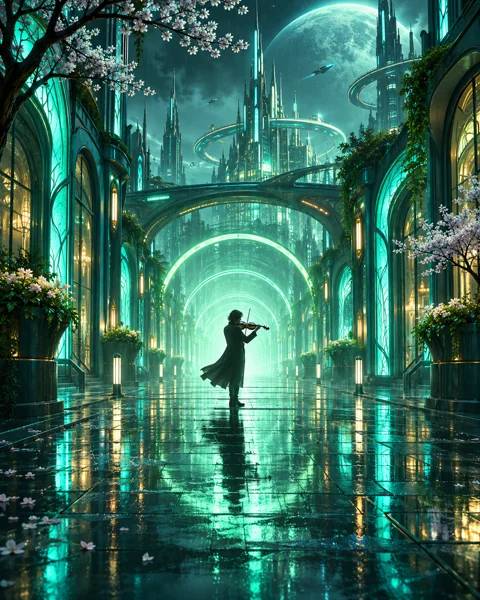
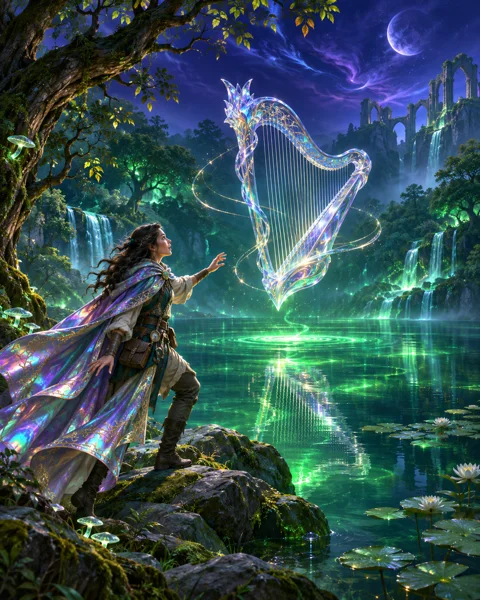
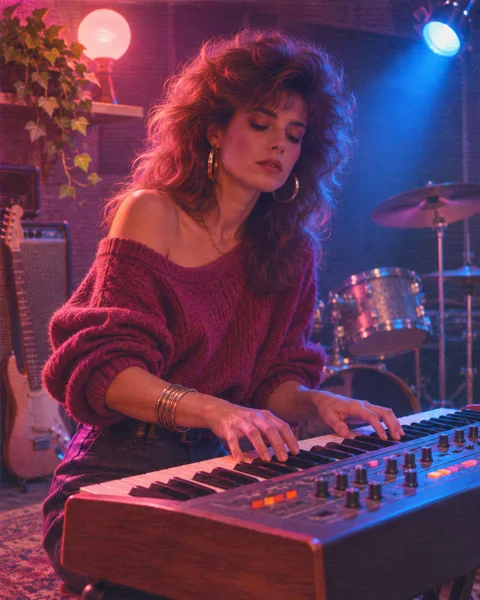
TikTok, 릴스, YouTube용 뮤직비디오
게시할 채널에 맞게 화면 비율을 골라요. 그 비율로 만든 스토리보드에서 얼굴, 손, 여백을 확인하세요.
- 9:16TikTok, 릴스, YouTube 쇼츠
- 16:9YouTube, 웹사이트
- 1:1Instagram·Facebook 피드
- 4:3클래식 TV 느낌
- 3:4세로형 게시물
티저부터 전체 뮤직비디오까지
가장 좋은 부분만 쓰기
파형에서 인상적인 구간을 골라 적은 크레딧으로 티저를 시험해 보세요. 전체 영상은 같은 곡과 캐릭터로 새 프로젝트에서 만들 수 있어요.
비트에 맞춘 컷
장면 전환이 비트에 맞춰 떨어져요. AI 감독이 곡의 템포와 구간을 읽고 컷할 위치를 정해요.
립싱크로 노래하는 샷
주인공이 곡에 맞춰 립싱크하는 노래 장면을 만들어요. 다른 캐릭터는 아직 노래나 립싱크 없이 화면에 등장만 해요.
사진으로 주인공 외모 설정하기
사진을 주인공의 참고 이미지로 쓰고 다른 캐릭터도 추가할 수 있어요. 「노래+연기」에서는 현재 주인공만 노래하고 립싱크해요. 「연기」는 립싱크 없이 스토리로 보여 줘요.
렌더링 전에 확인
‘검토 및 편집’으로 스토리보드를 확인하세요. 렌더링 전에 스토리보드를 삭제하면 미리보기 비용을 뺀 나머지 크레딧이 돌아옵니다.
어떤 샷이든 다시 그리기
기본 계정은 프레임 재생성에 1 크레딧을 사용합니다. Creator 이상은 무제한 무료 Reframe이 포함됩니다. 실패한 프레임 재시도는 무료입니다.
검토 건너뛰기
자동 생성을 고르면 스토리보드 확인 없이 곡에서 완성된 MP4까지 바로 만들어요.
AI 뮤직비디오 메이커는 누가 쓰나요?
인디 아티스트
싱글 전체의 뮤직비디오를 기획하기 전에 후렴에서 시각적 아이디어를 시험해 보세요.
래퍼와 가수
가수의 선명한 사진을 올리고 「노래+연기」를 고르면 주인공이 벌스와 후렴을 립싱크로 불러요.
영상 크리에이터
후렴은 Shorts나 Reels용 세로 영상으로, 전체 곡은 YouTube용 가로 영상으로 만들어 보세요.
레이블과 매니저
티저의 캐릭터 참고 사진과 분위기를 전체 곡의 뮤직비디오에도 활용할 수 있어요.
SunoVisuals.ai는 어떤 서비스인가요?
SunoVisuals.ai는 Suno에서 내보낸 곡이나 직접 만든 음원과 주인공 사진으로 스토리보드를 짜고 비트에 맞춰 편집한 뮤직비디오를 만들어 줘요. 짧은 후렴부터 곡 전체까지 만들 수 있어요.
노래가 영상의 흐름을 이끌어요. 「노래+연기」는 주인공이 립싱크로 노래하는 장면과 스토리를 함께 담고, 「연기」는 립싱크 없이 스토리에 집중해요.
- 입력
- 노래(MP3, WAV, M4A, 5초~6분)와 사진 1~2장
- 출력
- 완성된 MP4 뮤직비디오, 최대 1080p
- 포맷
- 9:16, 16:9, 1:1, 4:3, 3:4
- 립싱크
- 「노래+연기」는 주인공 립싱크, 「연기」는 립싱크 없음
- 속도
- 스토리보드는 약 3–5분, 노래 전체 완성 영상은 보통 약 10분 (노래가 길수록 더 걸려요)
- 가격
- 무료로 시작, 이후 768p 기준 1초당 1크레딧 · 구독 없음
뮤직비디오 생성기 요금: 무료로 시작, 구독 없음
사용한 초만큼만 결제해요. 768p는 초당 1크레딧, 1080p는 초당 2크레딧이에요. 15초 후렴 클립은 15크레딧, 3분짜리 곡 전체는 768p에서 180크레딧이에요. 생성에 실패하면 크레딧은 자동으로 돌아오고, 크레딧은 만료되지 않아요.
스타터
$9.90
240크레딧
약 4분
크레딧당 $0.041
크리에이터
가장 인기$29.90
840크레딧
약 14분
크레딧당 $0.03614% 절약
스튜디오
$79.90
2,400크레딧
약 40분
크레딧당 $0.03320% 절약
스튜디오 Plus
최고의 가성비자주 창작하는 분께
$149.90
5,400크레딧
약 90분
크레딧당 $0.02833% 절약
Suno 곡 비주얼 만들기 자주 묻는 질문
Suno에서 만든 곡으로 뮤직비디오를 어떻게 만드나요?
영상에 곡과 사진을 사용할 권리가 있다면, 다운로드한 MP3, WAV 또는 M4A 음원(최대 6분)과 캐릭터 사진을 올리세요. 스타일을 골라 스토리보드를 확인한 뒤 비트에 맞춘 MP4 영상을 생성하세요.
노래가 없으면 어떻게 하나요?
여기서 바로 생성할 수 있어요. 아이디어를 적고 장르와 보컬을 고르면 1분 정도 뒤에 2개 버전이 나오고, 마음에 드는 쪽을 고르면 돼요. 노래 한 곡에 3크레딧이에요.
무료로 써 볼 수 있나요?
무료로 시작할 수 있어요. 새 계정에는 20크레딧을 드려요. 노래 한 곡과 15초 뮤직비디오(작은 워터마크 포함)를 만들 수 있는 양이에요. 다운로드하거나 더 긴 영상을 만들려면 일회성 크레딧 팩 중 하나를 구매하세요(구독 없음). 그러면 지금까지 만든 모든 영상을 워터마크 없이 다운로드할 수 있어요.
캐릭터가 제 Suno 곡에 맞춰 립싱크할 수 있나요?
네. 「만들기」 화면에서 「노래+연기」를 선택하면 주인공이 립싱크로 노래하고 스토리 장면도 함께 담겨요. 현재 다른 캐릭터가 노래하거나 립싱크하지는 않아요.
뮤직비디오에 가사 자막을 넣을 수 있나요?
네. 완성된 영상에서 가사 자막을 켜고 노래방, 깔끔, 굵게 중에서 스타일을 고르세요. 자막은 무료이고, 단어 단위로 타이밍이 맞으며, 다운로드에도 들어가요. 생성한 노래는 처음부터 가사가 있고, 업로드한 노래는 자막을 처음 켤 때 가사를 받아 적어요.
뮤직비디오에 내 얼굴이나 사진을 넣을 수 있나요?
네. 선명한 정면 사진을 올리거나, 「캐릭터」에서 캐릭터를 만들고 외형을 확인해 저장한 뒤 만들기 페이지에서 그 버전을 선택하세요. 조연도 추가할 수 있어요. 참고 이미지는 장면마다 외형을 유지하는 데 도움이 되지만 얼굴이나 의상이 달라질 수 있으니, 영상 생성 전에 스토리보드를 확인해 주세요. 영상 설명이나 스토리보드 이미지 편집란에 @를 입력하면 이미 선택한 캐릭터를 지정할 수 있어요. 누가 무엇을 하고 어디에 있는지 적으면 “그녀”, “다른 사람”이라고 쓰는 것보다 명확해져서, 두 캐릭터를 함께 쓸 때 특히 편리해요. @로 새 캐릭터가 추가되지는 않아요. 「노래+연기」에서는 현재 주인공만 노래하고 립싱크하며, 번갈아 부르거나 파트를 나눠 부르는 기능은 아직 없어요. 「연기」에는 립싱크가 없어요.
AI 뮤직비디오 비용은 얼마인가요?
사용하는 길이에 따라 정해져요. 768p는 초당 1크레딧, 1080p는 초당 2크레딧이에요. 15초 후렴 클립은 15크레딧, 3분짜리 노래 전체를 768p로 만들면 180크레딧이에요. 스토리보드 단계에서 취소하면 미리보기 비용을 뺀 크레딧이 모두 돌아오고, 이 비용은 결정하기 전에 미리 보여 드려요.
뮤직비디오를 상업적으로 사용할 수 있나요?
크레딧 팩을 한 번이라도 구매하면 영상을 워터마크 없이 다운로드해 YouTube, TikTok, 스트리밍 플랫폼 등에서 상업적으로 사용할 수 있어요. 단, 업로드한 음악과 사진을 소유하고 있거나 사용 권리가 있어야 해요. Suno로 만든 곡이라면 상업적 사용 가능 여부는 곡을 만들 때 사용한 Suno 요금제에 따라 달라요.
어떤 형식으로 다운로드할 수 있나요?
최대 1080p MP4로 받을 수 있어요. TikTok·릴스·쇼츠용 9:16, YouTube용 16:9, 그리고 1:1, 4:3, 3:4 비율을 지원해요. 완성된 프로젝트의 화면 비율을 바꾸거나 프로젝트끼리 바로 합칠 수는 없어요. 클립을 다시 쓰려면 다운로드한 뒤 다른 영상 편집기에서 화면 비율을 조정하거나 합쳐 주세요.
AI로 만든 뮤직비디오를 나중에 수정할 수 있나요?
네. 영상 완성 후 7일 동안 수정할 수 있어요. 바꿀 장면을 고르고 Reframe으로 이미지를, Reclip으로 영상 클립을 다시 만들어 보세요. 장면 설명, 움직임, 카메라 설정을 바꿀 수 있어 뮤직비디오 전체를 다시 만들 필요는 없어요. 스토리보드 이미지를 편집할 때는 @로 어떤 캐릭터가 무엇을 할지 지정할 수 있어요. 내 클립을 올리거나 저장한 버전을 선택하는 것, 바뀐 장면으로 영상을 다시 합치는 것은 모두 무료예요. 「다른 버전 만들기」를 누르면 원래 곡이나 선택 구간, 캐릭터 이미지, 설명, 화면 비율, 해상도, 생성 모드가 적용된 만들기 화면이 열려요. 생성 전에 설정을 확인하세요. 새 프로젝트를 생성할 때는 크레딧이 들며, 수정한 스토리보드 이미지나 저장한 클립 버전은 복사되지 않아요.
이미지나 클립을 다시 만들면 추가 요금이 드나요?
Starter와 이전 Basic 팩에서는 이미지를 다시 그릴 때 장당 1크레딧이 필요해요. 클립을 다시 만들 때는 길이와 해상도에 따라 크레딧이 차감돼요. Creator는 Reframe을 횟수 제한 없이 무료로 이용할 수 있고, Studio와 Studio Plus는 Reclip도 무제한 무료예요. 이 혜택은 영구적으로 유지되며 크레딧을 다 써도 이용할 수 있어요. Creator에서 새 이미지로 영상 클립을 만들 때는 크레딧이 필요해요. 시작하기 전 버튼에서 필요한 크레딧을 확인할 수 있어요. 각 영상은 완성 후 7일 동안 수정할 수 있어요. 전액 환불되었거나 결제 분쟁 중인 구매는 혜택 대상에서 제외돼요.
립싱크 없는 스토리 MV도 만들 수 있나요?
네. 「만들기」 화면에서 「연기」를 선택하면 립싱크 없는 스토리를 만들 수 있어요. 노래에 맞춰 장면을 구성하고 비트에 맞춰 편집해요.
SunoVisuals.ai는 누구에게 적합한가요?
SunoVisuals.ai는 자신의 곡으로 뮤직비디오를 만들고 싶은 음악가, 가수, AI 음악 크리에이터에게 적합해요. 영상 크리에이터는 YouTube용 뮤직비디오나 TikTok·릴스·쇼츠용 짧은 영상을 만들 수 있어요. 레이블과 매니저도 소속 아티스트의 음원 발매에 맞춰 뮤직비디오를 제작할 수 있어요.
후렴으로 무료로 시험해 보세요
무료 15초 클립으로 한 장면을 시험해 보세요. 캐릭터 사진을 더하고 곡의 분위기가 드러나는 구간을 고르세요.
곡 비주얼 만들기